Windows 10 での有料 Wi-Fi サービスのオンとオフ
Windows 10 では、より多くの場所で接続しやすくするために、ストアから購入できるプランを提供しています。 [Wi-Fi] 設定の [近辺の推奨されるオープン スポットの有料プランを探す] 設定がオンになっている場合、有料 Wi-Fi プランを利用できるネットワークが範囲内にある場合にはストアから購入できます。
Windowsの10ヘルプブログ
Windows 10 では、より多くの場所で接続しやすくするために、ストアから購入できるプランを提供しています。 [Wi-Fi] 設定の [近辺の推奨されるオープン スポットの有料プランを探す] 設定がオンになっている場合、有料 Wi-Fi プランを利用できるネットワークが範囲内にある場合にはストアから購入できます。
Windows 10 と多くのデバイス (モニター、プリンター、ビデオ カードなど) 用のドライバーの更新プログラムは、Windows Update を通じて自動的にダウンロードされ、インストールされます。
既に最新のドライバーがインストールされている可能性がありますが、デバイスに関して問題がある場合は、ドライバーを更新または再インストールして解決を試みることができます。 方法は次のとおりです。
ボイス レコーダーは、講義、会話、およびその他のサウンドを記録するためのアプリです (旧称: サウンド レコーダー)。 大きな [レコード] ボタンを押し、録音時または再生時に重要な瞬間を識別するためのマーカーを追加します。 記録内容はトリム、名前変更、または共有でき、 [ドキュメント] の [サウンド レコーディング] に保存されます。
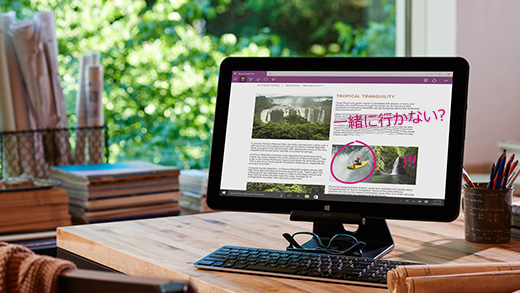
Microsoft Edge は、Microsoft の新しい Web ブラウザーです。 Web ノートを使った Web ページへの書き込み、すっきりとした閲覧、より多くのオンライン操作を行うことができます。
Microsoft Edge の Web ページで見たことについてさらに詳しい情報を調べるには、単語、語句、または画像を選び、右クリック (または長押し) して、 [Cortana に質問] を選びます。
閲覧中に、お店のクーポンや連絡先情報、曲の歌詞、便利なアプリへのリンクなど、関連する Web サイト上にあるお役立ち情報を Cortana はすぐに探して表示することもできます。
Windows Defender によるスキャンを利用する方法は 2 つあります。 別のウイルス対策プログラムを使っている場合は、Windows 10 の定期的なスキャンを使って PC を定期的にスキャンできます。 ウイルス対策プログラムとして既に Windows Defender を使っている場合は、Windows Defender のスキャン メニューを使って、特定のファイルやフォルダーが安全かどうかを確認します。 どちらのスキャンでも、脅威が発見された場合はただちに通知されます。
[ 定期的なスキャン] をオンにするには、 [設定] > [更新とセキュリティ] の順に選び、 [定期的なスキャン] を選びます。
Microsoft Edge の Web ノートを使うと、Web ページにメモやハイライトを残したり、絵を描いたりすることができます。
タスク バーで [Microsoft Edge] を選び、メモを書き込む Web ページに移動します。
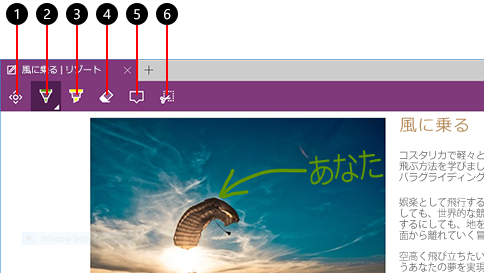
microsoft edge で web ノートを作成する
一部の更新プログラムでは、更新プログラムのインストールを完了するために PC を再起動し、Windows にサインインする必要があります。つまり、Windows にサインインしても、更新が完了するまで PC を使うことができない場合があります。 Windows 10 では、Windows がサインイン情報を使って特別なトークンを作成することを許可して、この問題が起こらないようにすることができます。 このトークンを使って、再起動後に自動的にサインインし、PC の設定を完了した後、アカウントと個人情報の安全を確保できるように PC をロックします。
解決策 1: 設定を確認する
PC の日付、時刻、言語、地域の設定が正しいことを確認します。確認するには、Windows + I キーを押した後に、[時刻 & 言語] を選択します。
解決策 2: Temp フォルダーをクリアする
手順は次のとおりです。
Windows + R キーを押します。
[名前] ボックスに「Temp」と入力した後、Enter キーを押します。
Ctrl + A キーを押して、すべてのファイルとフォルダーを選択した後、右クリックして [削除] をタップまたはクリックします。注: 一部のファイルとフォルダーは他のアプリケーションで使用されている場合があります。このメッセージが表示された場合は、[スキップ] を選択します。
Cortana は Windows Phone 上のパーソナルアシスタントです。あなたの作業がもっと簡単になり、あなたにとって重要な対象について最新の情報を入手できるようにします。